
これ以外は考えられないのに「MX ERGO」のマウスカーソルが動かない!
お気に入りのLogicool「MX ERGO」のマウスカーソルが動かなくなったのです。
Logicool「MX ERGO」の導入キッカケはこちらからどうぞ。
昨日まで使えていたLogicool「MX ERGO」のカーソルが全く動かず・・・(滝汗)
まだ購入して1年くらいのはずなのに・・・。
比較的高価な周辺機器なので何とか直して上げたい。
そんな訳で対処した内容をまとめておきます。
症状の確認
ますは症状の確認です。
ERGOがダメなのか「2.4GHz帯の「Unifying」接続」用の付属のドングルが壊れたのか、はたまたOSのせいなのか。
- マウスカーソルが動かない
- 右クリックは機能する
カーソルが動かないので左クリック、ホイール、高精度ボタンの確認は取れませんでした。
また、USBの有線マウスを接続すればマウスカーソルが動いたのでOSの線もなさそうです。
また、ERGOのすべてのボタンが反応しない訳ではないので充電不足、付属のドングルとの接続不良ではないと問題を切り離しました。
念のため、「 Logicool Options]という純正ツールで接続、および、バッテリーの充電状況を確認しました。
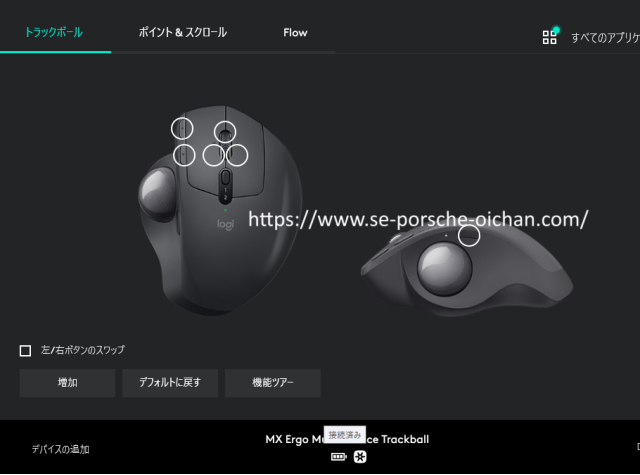
原因は何か
バッテリ残量もあり、接続も問題ないとくれば、あとは「ボール部分のメンテナンス」をするくらいしか思いつきません。
これも定期的に行っていたので、本当に壊れたという線もまだ拭えないのが辛いところですが。
とは言え他に思い当たることがないのでお掃除するしかありません。
ボール収納部分のメンテナンス
メンテンナンスの順番ですが、順を追ってみていきたいと思います。
- 本体の電源を切る
- ボールを本体から外す
- ボール収納部分のゴミを掃除する
- ボールをはめる
- 本体の電源を切る
1.本体の電源を切る
お掃除中にクリック操作やホイール操作で誤作動を防ぐために電源はオフにします。
電源ボタンは背面上部についています。
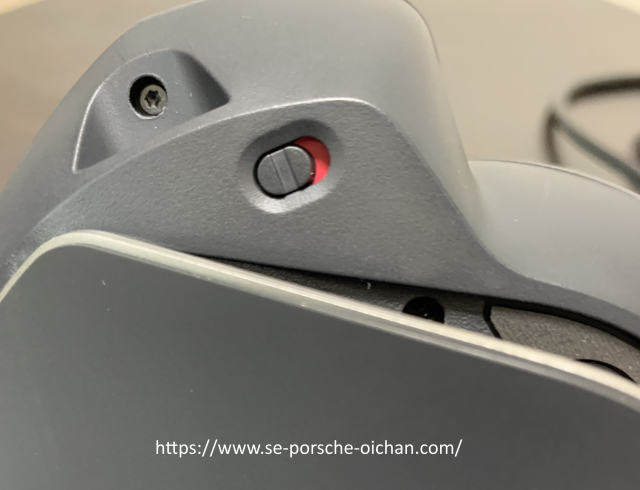
2.ボールを本体から外す
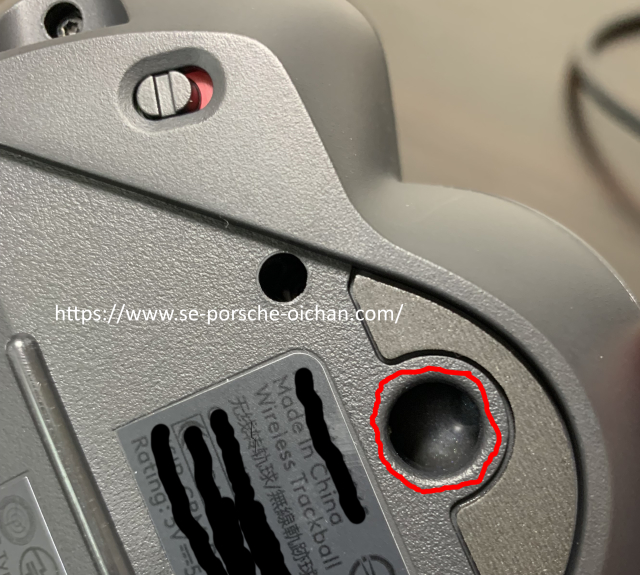
赤で囲った部分をボールペンなどを差し込むと簡単にボールが外れます。
3.ボール収納部分のゴミを掃除する
エアダスターで埃を飛ばしてしまうのがベターだと思いますが常備しているご家庭ばかりではないと思いますので、綿棒などで優しくゴミや埃を取れば大丈夫です。
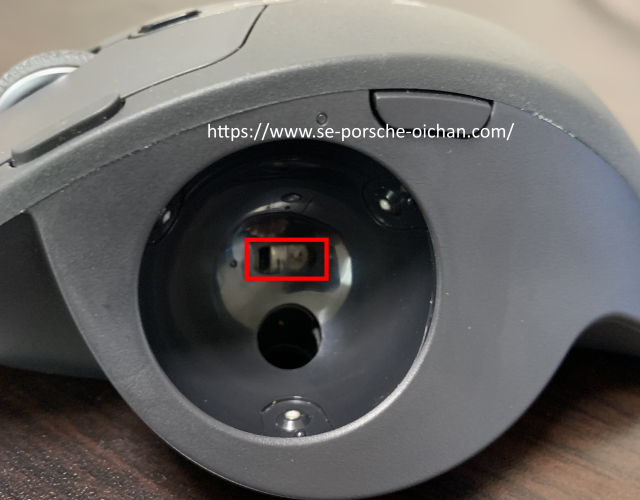
赤枠で囲ってある部分がボールを検知するセンサーになります。
この部分は傷が付くとボールの動作を上手く検知できなくなってしまうので、傷を付けないように注意深く掃除します。
4.ボールをはめる
ボールも柔らかいウエスで拭き上げ、ボール収納部分に押し込めば簡単にハマります。
5.本体の電源を入れる。
お掃除が完了したので電源を入れて動作を確認します。
以上で「ボール収納部分のメンテナンス」は完了となります。
メンテナンスの結果
メンテンナンスというよりは簡単なお掃除ですが、今回はこのお掃除をしてもマウスカーソルは動かず・・・(涙)
ダメ元で
もう一度念入りにお掃除をしました。
センサー部分に関しても埃がついている感じはしませんでしたがダメ元承知なのでセンサー部分を柔らかいハケでササっと拭きはらってあげました。
これで動作しなければセンサー不良でお亡くなりです。
祈りを込めて電源をオンしたところ、無事にマウスカーソルが動いてくれたのでやはりセンサーが肝でした。
トラックボールのボール収納部分のメンテナンスは動きが少しでも鈍くなったら即行おう!
まとめ
トラックボールでマウスカーソルが動かなくなった場合はまずは「ボール収納部分のメンテナンス」を実施してください。
その際に、センサー部分を傷つけないように注意をしてください。


もう小遣いで買うとなると厳しいのでお掃除で済んで良かったです。